Mac 桌面端 AI 语音输入工具

CodexMan 让任何输入框听懂你说的话。

在飞书、微信、浏览器、邮件、文档或编辑器里,按下快捷键说话。 CodexMan 会把口述转成文字,整理成更清楚的表达,再放回你正在输入的地方。 长消息、会议记录、工作回复,都可以少打很多字。
触发方式 按键说话
适用位置 任何输入框
安装信任 Apple 公证
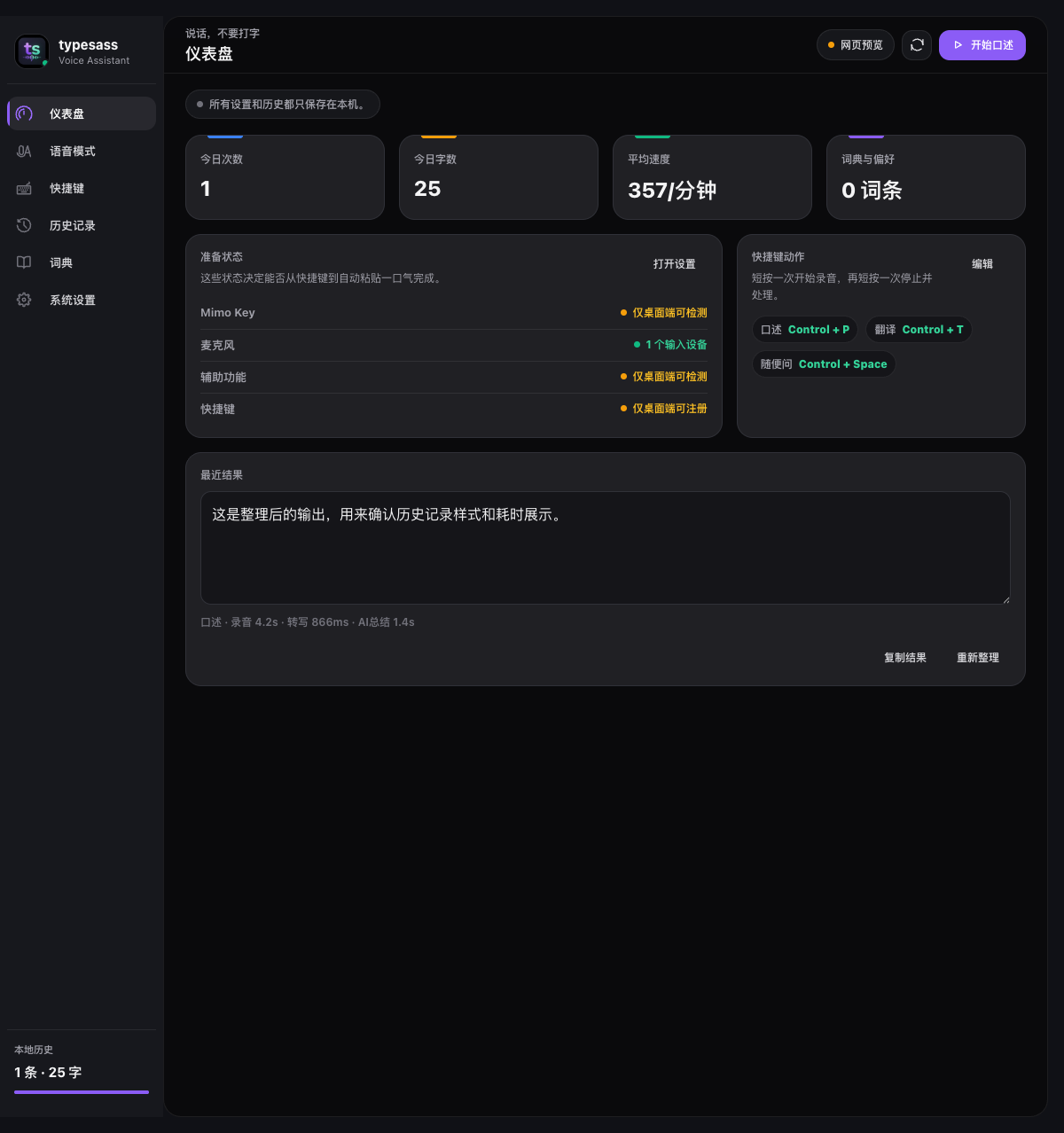
CodexMan 首页界面截图
最近结果 AI 已整理

“帮我把刚才说的整理成一段能发到飞书群里的说明,语气自然一点。”

真实场景

不是多开一个聊天窗口,而是帮你把话写进当前应用。

你不用先打开 AI,再复制粘贴回来。只要当前有输入框,按快捷键说出想法, CodexMan 就能帮你转成更清楚、更适合发送的文字。

适合每天要写很多消息、记录很多想法的人。你可以在 飞书和微信 里快速回复, 在 邮件和文档 里口述长段内容,也可以在 浏览器和编辑器 里把零散想法整理成清楚文字。

长消息少打字 会议想法变纪要 客户回复更礼貌 日报周报更快写 项目名人名更稳定 结果不容易丢
核心功能

三件事最重要:说话输入、AI 整理、自动写回。

CodexMan 不要求你改变工作习惯。你继续在原来的软件里打字,它在后台帮你把语音和选中文字变成更好用的内容。

可配置
按快捷键说话

不用切窗口,不用找输入框里的麦克风按钮。按下你设置的快捷键,说完即可。

转文字
语音转文字

把长口述转成可读文字,适合写消息、记会议、整理想法和快速记录。

润色
AI 整理与润色

日常口述难免停顿、重复、顺序不清。AI 会保留原意,整理成更自然的表达。

选中文字
已有文字一键改

选中一段内容,用快捷键让它变简洁、变正式、变礼貌,适合邮件和工作沟通。

场景
按用途调整语气

同一句话可以变成群消息、邮件、日报、会议结论或客户回复。

粘贴
自动写回当前输入框

能粘贴就直接放回当前应用;粘贴失败也会显示结果,不怕内容丢失。

本地
历史与词典

常用词、人名、项目名可以放进词典;最近结果也能回看,方便二次复制。

安心
权限和数据看得见

麦克风、辅助功能、快捷键和本地历史都有明确状态,出问题知道去哪处理。

怎么使用

四步就能用:按键、说话、整理、写回。

你只管把想法说出来。CodexMan 会处理录音、转文字、整理语气和输出结果, 尽量不打断你正在做的事。

录音中
口述原文

客户刚才问能不能今天给方案,我想回复说我们下午先确认需求,明早给第一版。

CodexMan 输出

可以的,我们今天下午先和您确认需求范围,明天上午给到第一版方案。

隐私与权限

需要哪些权限、当前是否可用,打开 App 就能看见。

语音输入需要麦克风,自动粘贴需要辅助功能权限。CodexMan 会把这些状态放在首页, 你不需要猜“为什么不能录音”或“为什么没有粘贴成功”。

麦克风权限可检查 录音前会确认 CodexMan App 自己是否拿到了麦克风权限。
粘贴失败也有结果 如果当前软件不允许自动粘贴,整理好的文字仍会保留在结果窗口。
历史和词典在本机 常用词、最近结果和偏好默认保存在你的电脑上,方便回看和修改。
安装更安心 Mac 安装包已按 Developer ID 签名并通过 Apple 公证。
CodexMan 权限和首页状态截图
高级能力

不止语音输入,也能当作你的 AI 工作台。

如果你是重度 AI 工具用户,可以在同一个桌面入口里管理文本润色、历史记录和任务看板。 普通用户只需要使用语音输入和划词润色即可。
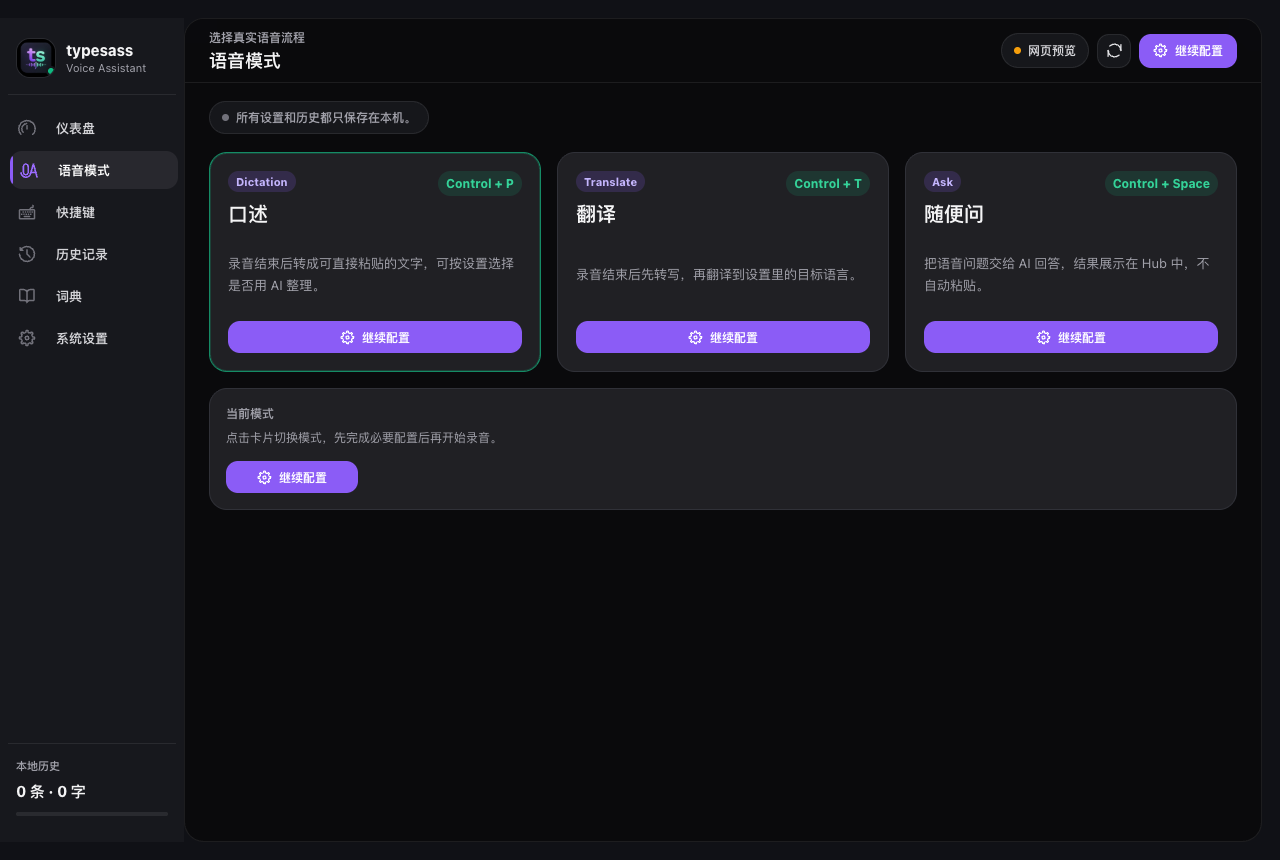
CodexMan 任务管理截图
任务看板 高级工作台
AI 能力

AI 把口述变成能直接使用的文字。

日常口述难免有停顿、重复和顺序不清。CodexMan 会尽量保留你的原意, 再根据场景整理成更自然、更像你要发送出去的文字。

把口语变成消息 “嗯就是那个客户问方案什么时候给”可以变成一段清楚的客户回复。
把想法变成要点 一段很长的会议口述,可以整理成结论、负责人和下一步。
按场景改写 同一句话可以更正式、更简洁、更礼貌,也可以更适合发到群里。
常用词更稳定 把人名、项目名、产品名放进词典,后续识别和整理时更不容易写错。
适合谁

如果你每天都在输入长内容,它会很快变成顺手工具。

它尤其适合需要频繁沟通、记录和整理文字的人。不是为了炫技,而是让你少打字、少复制、少切换。

每天要回很多消息的人 销售、运营、客服、项目经理,可以把口述快速整理成清楚礼貌的回复。 沟通效率
经常写记录和总结的人 会议结论、日报周报、需求说明,可以先说出来,再让 AI 整理结构。 记录整理
长时间打字容易累的人 长消息和重复输入交给语音,手只负责确认和微调。 少打字
AI 工具重度用户 把语音输入、划词润色、历史和任务看板放在一个桌面入口里。 AI 工作台
常见问题

下载前,先把最关心的问题说清楚。

第一个版本会优先打磨 Mac 桌面体验。如果你只想知道“能不能用、怎么开始、会不会丢内容”,看这里就够了。

支持哪些软件? 只要是 Mac 上能输入文字的位置,都可以尝试使用,例如飞书、微信、浏览器、邮件、文档和编辑器。 输入框
为什么要开麦克风和辅助功能? 麦克风用于录音;辅助功能用于把整理好的结果粘贴回当前应用。不开辅助功能也能在结果窗口查看文字。 权限
安装会被 macOS 拦截吗? 当前 Mac 安装包已通过 Developer ID 签名和 Apple 公证,正常下载后可以按系统提示安装。 Mac 安装
下载后能直接用吗? 你需要在模型管理里配置可用的语音识别和文本模型。配置完成后,就可以通过快捷键使用。 模型配置
Windows 支持吗? Windows 版本还在准备中。当前优先提供 Mac 版本。 路线图
开发者可以接入吗? 可以。CodexMan 保留 HTTP API 能力,适合需要把语音转文字和文本处理接入其它工具的高级用户。 高级能力
开始使用

下载 Mac 版,先把下一段长消息说出来。

安装后配置麦克风、快捷键和模型,就可以在日常输入框里使用。 从口述到整理、润色和粘贴,整个过程都围绕“少打字、少复制、少切换”。